Bem-vindo ao seu novo workflow de criador
Este guia vai te mostrar, passo a passo, como usar cada ferramenta da plataforma para criar conteúdo com mais facilidade e velocidade.
Sumário
Seu primeiro acesso
Assim que sua compra foi aprovada, liberamos seu acesso à plataforma. Veja como entrar:
Um e-mail de convite foi enviado para você. Abra sua caixa de entrada.
Clique no link de cadastro dentro do e-mail.
Crie sua conta com e-mail e senha, ou entre rapidamente com o Google.
Pronto! Você já está dentro da plataforma e pode começar a usar tudo.
Dica: Não encontrou o e-mail? Verifique sua caixa de spam ou pasta de promoções. Se ainda assim não encontrar, fale com o suporte pelo botão de ajuda no canto da tela.

Conhecendo o Dashboard
O Dashboard é sua tela inicial — o coração da plataforma, onde você vê tudo que importa em um só lugar.

O Dashboard é a primeira tela que você vê ao entrar no app.
Acompanhe suas estatísticas: roteiros criados, gravações agendadas e seu progresso.
Use as ações rápidas para acessar as ferramentas mais usadas com um toque.
Veja insights e dicas para melhorar seu conteúdo.
Dica: Explore o Dashboard com calma na primeira vez. Quanto mais você entender o que tem ali, mais rápido vai produzir conteúdo.
Gerando seu primeiro roteiro
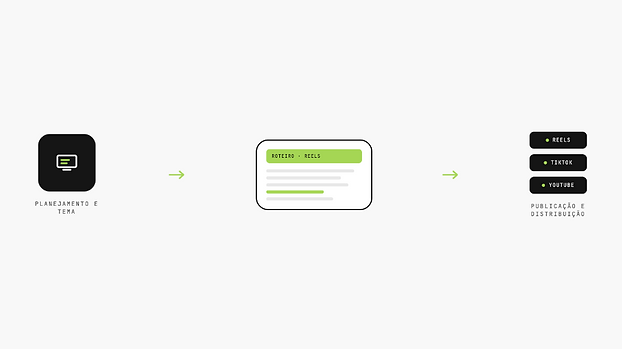
O Gerador de Roteiros usa inteligência artificial para criar roteiros completos para seus vídeos em segundos.

Clique em "Gerador de Roteiros" no menu lateral.
Escolha a plataforma: Reels, TikTok ou YouTube.
Escreva o tema ou assunto do seu vídeo. Quanto mais detalhes, melhor.
A IA cria um roteiro completo em segundos, com gancho, desenvolvimento e CTA.
Revise o roteiro gerado, edite se quiser, e salve na sua biblioteca.
Dica: Inclua detalhes como público-alvo, tom de voz e ângulo de abordagem no tema. Isso faz a IA gerar roteiros muito mais relevantes para seu nicho.
Usando o Teleprompter
O Teleprompter transforma seu roteiro em texto rolante para você gravar sem decorar nada.

A partir de um roteiro salvo, clique em "Gravar" para abrir o Teleprompter.
Selecione o gancho (hook) de abertura que vai usar no vídeo.
Configure a velocidade de rolagem e o tamanho do texto para seu conforto.
Toque em gravar e leia o texto que rola na tela, olhando para a câmera.
Ao terminar, baixe o vídeo direto no seu dispositivo.
Dica: Posicione o telefone na altura dos olhos. Assim você mantém um olhar natural para a câmera enquanto lê o texto.
Agendando suas gravações
A Agenda ajuda você a planejar e manter consistência nas suas gravações.

Abra a Agenda no menu e escolha uma data e horário para gravar.
Defina a plataforma e o tema do vídeo que vai gravar.
Adicione notas ou lembretes para não esquecer nada importante.
Você recebe lembretes automáticos antes de cada gravação agendada.
Dica: Bloqueie horários fixos na sua semana para gravar. Consistência é o que mais ajuda a crescer nas redes.
Sua Biblioteca de roteiros
Todos os roteiros que você cria ficam salvos na Biblioteca para acessar quando quiser.

Acesse a Biblioteca no menu para ver todos os seus roteiros salvos.
Edite qualquer roteiro a qualquer momento para atualizar ou melhorar.
Duplique roteiros para usar como base de novos vídeos.
Exclua roteiros que não precisa mais manter.
Dica: Reaproveite roteiros que funcionaram bem! Mude o tema mantendo a estrutura e grave variações do mesmo formato.
Aulas e conteúdos
Acesse todo o conteúdo dos cursos diretamente pela plataforma, organizado em módulos.

Clique em "Aulas" no menu para acessar todo o conteúdo do curso.
Navegue pelos módulos na ordem sugerida para um aprendizado completo.
Assista às vídeo-aulas de cada módulo no seu ritmo.
Acompanhe seu progresso conforme avança pelos módulos.
Dica: Novas aulas são adicionadas regularmente. Volte sempre para conferir o conteúdo novo!
